
Kobo Mate
輕鬆備份 Kobo 內容的首選方案。Kobo Mate 讓您無需使用模擬器,即可直接下載 Kobo 電子書與有聲書,已購買的內容真正屬於您,可在任何裝置上閱讀或收聽。
- 自動同步 Kobo 書庫,左側面板顯示全部書目
- 一鍵批量下載,點擊「開始轉換」即可備份
- 極速下載,保留原始排版、元資料與音質
- 支援 Windows 與 Mac,無需事先用 Kobo App 下載
-
試用限制(免費版與正式版的區別)
試用版可免費下載並轉換 3 本(含電子書與有聲書)。若需完整功能,請購買正式版。 -
參考教學與下載
下載、安裝、註冊與使用步驟請參考官方教學:Kobo Mate User Guide。
軟體特點與功能
-
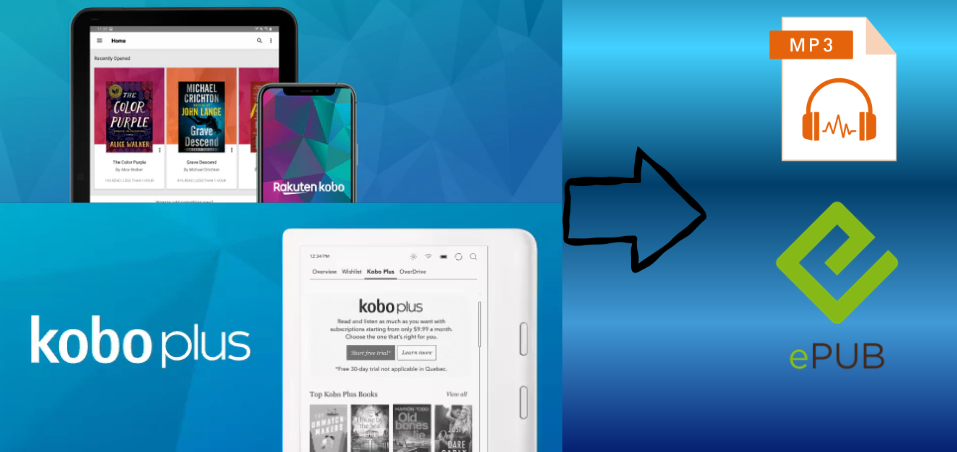
輕鬆備份 Kobo 內容的首選方案
用 Kobo Mate 脫離 Kobo 生態綁定。無需使用模擬器,即可簡單直接地下載您的電子書與有聲書,讓已購買的內容真正屬於您,在任何裝置上閱讀或收聽。 -
自動同步 Kobo 書庫
登入 Kobo 帳號後,軟體會自動抓取並同步整個書庫,在左側面板顯示所有書目。無需事先透過 Kobo App 下載書籍。 -
一鍵批量下載
將電子書與有聲書加入右側面板即可輕鬆備份 Kobo 書庫。點擊「開始轉換」即可啟動高速下載,將內容安全保存至本機。 -
極速下載,原汁原味
以超快下載速度節省時間。幾分鐘內即可釋出您購買的內容,並保留原始排版、元資料與音質。
【教程:如何使用 Kobo Mate】
第一部分:下載與安裝
下載適合您作業系統的最新版本(Windows 為 .exe,Mac 為 .zip),雙擊執行安裝檔即可開始安裝。
第二部分:試用、註冊與解除註冊
啟動 Kobo Mate 後會出現註冊視窗,可輸入授權信箱與授權碼完成註冊。若僅需試用,直接關閉註冊視窗即可。試用版可免費下載並轉換 3 本(含電子書與有聲書)。
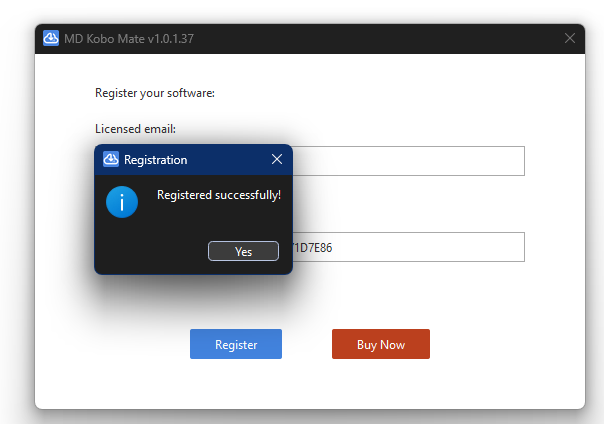
若要解除註冊,請點擊右上角齒輪圖示 →「Deregister」。
步驟一:登入 Kobo 帳號
開啟 Kobo Mate,點擊「Login」登入 Kobo 帳號。
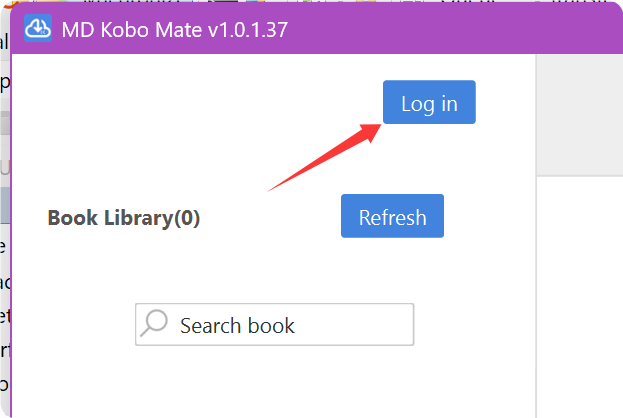
需在瀏覽器開啟 https://www.kobo.com/activate,輸入軟體顯示的啟用碼,再輸入您的 Kobo 信箱與密碼(也可用 Google、Facebook 或合作書城帳號登入)。
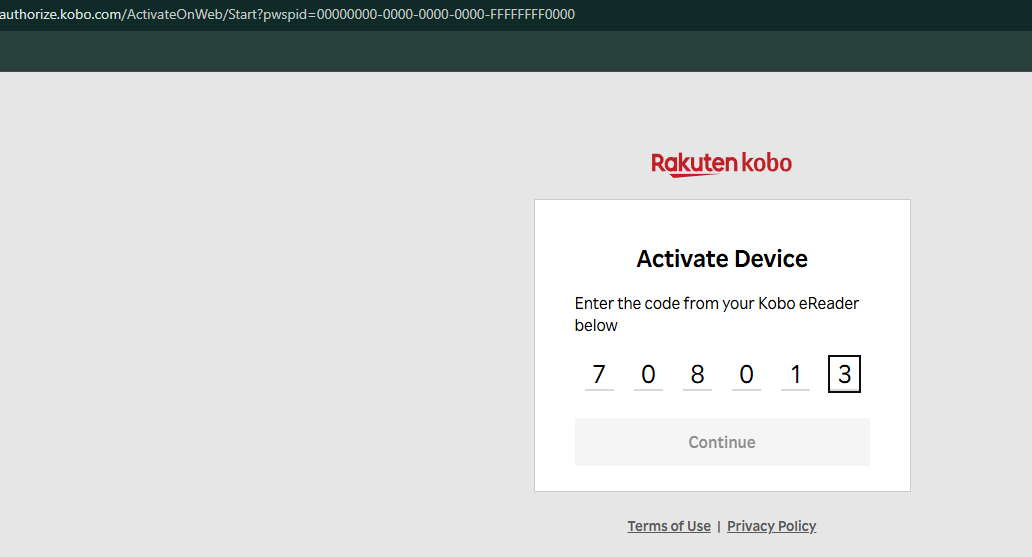
步驟二:同步 Kobo 電子書與有聲書
登入後稍候,您 Kobo 書庫中的書籍會自動被偵測並顯示在 Kobo Mate 左側。若有書籍未同步,點擊「Refresh」重新載入即可。
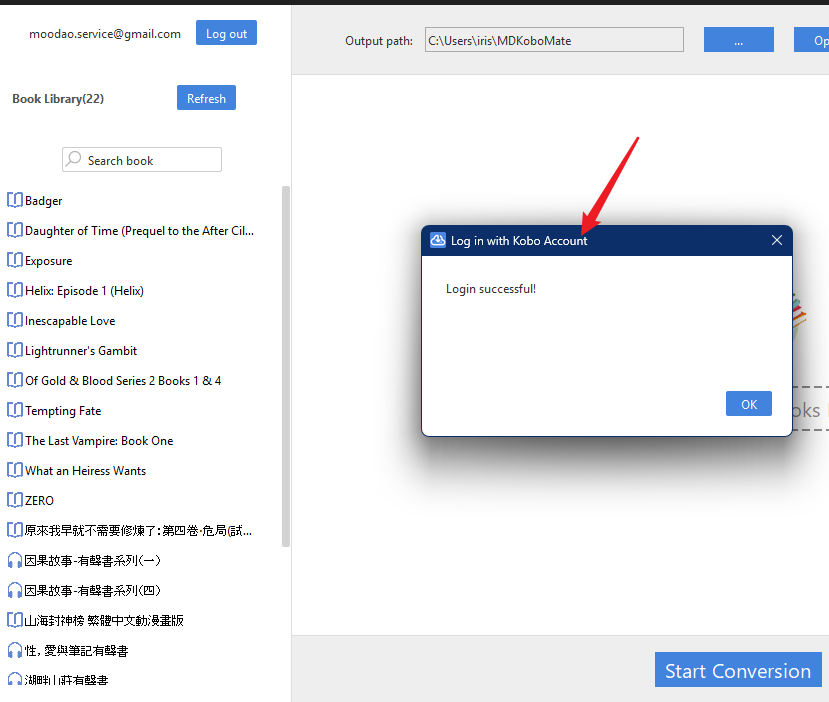
步驟三:轉換電子書與有聲書
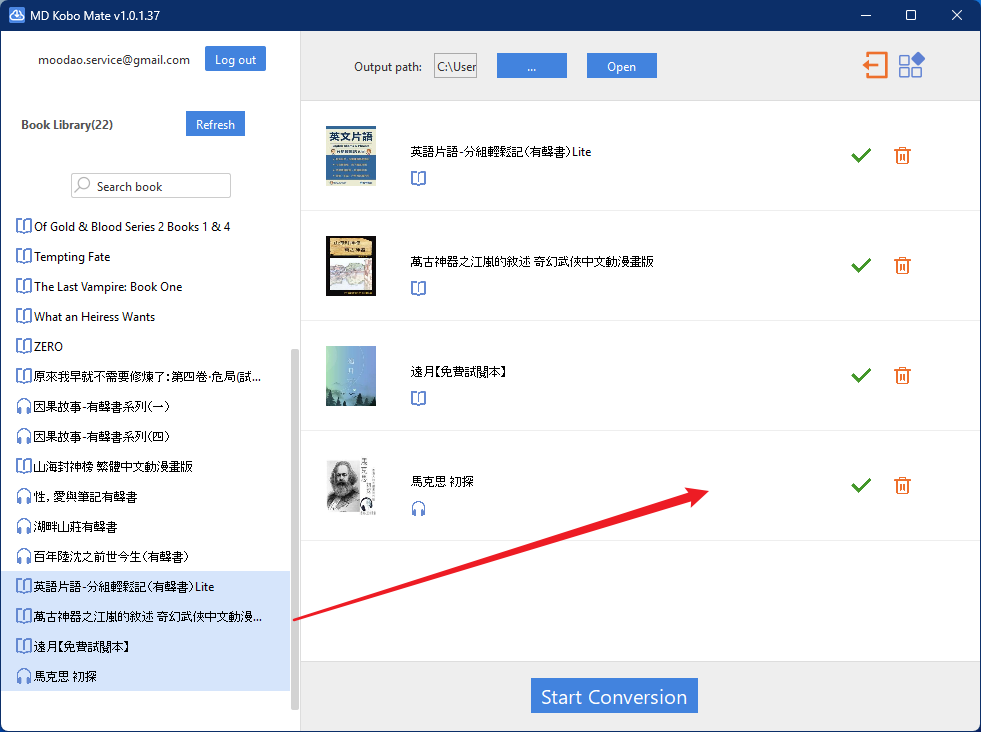
在左側選擇要轉換的電子書或有聲書,加入右側區域,點擊下方的「Start Conversion」開始轉換。完成後標題旁會出現綠色勾選圖示。
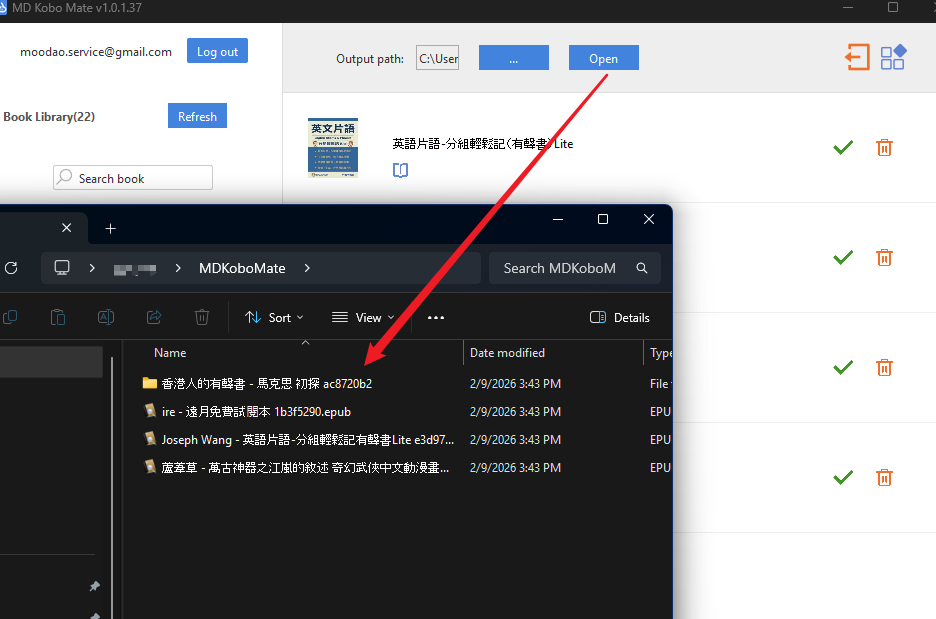
點擊「Open」可開啟輸出資料夾,或點擊綠色勾選圖示可定位到該本已轉換的檔案。轉換後的電子書為一般 EPUB、有聲書為 MP3,可永久備份並在任何裝置上使用。
常見問題(FAQ)
- 轉換失敗怎麼辦? 多數為網路不穩或中斷所致。請將右側書籍清空,再將有問題的書重新拖到右側並再次轉換。
- 如何顯示新購買的書? 點擊「Refresh」即可重新從 Kobo 書庫載入。
- 如何切換 Kobo 帳號? 先從 Kobo Mate 登出目前帳號,再依相同步驟登入另一個帳號。
- 登入失敗? 請清除瀏覽器快取與 Cookie 後重試,或改用其他瀏覽器開啟登入連結並輸入啟用碼。
免責聲明:
- 本篇文章及文中所提及之軟體僅供個人解決技術問題使用。我們不鼓勵、亦不推廣任何將解密後之電子書檔案進行二次分享、傳播或任何商業用途之行為。